
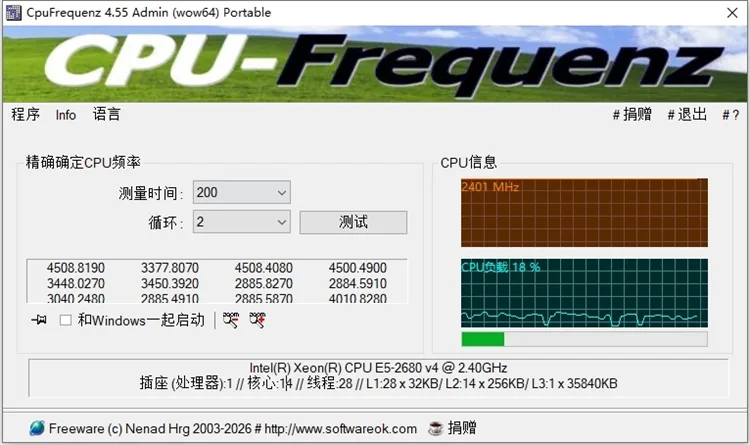
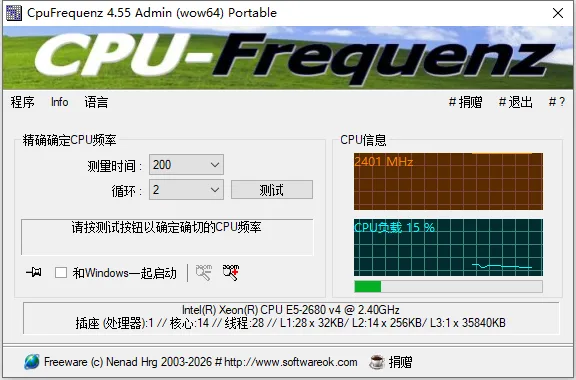
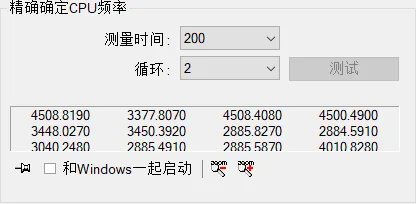
CpuFrequenz 是一款能够检测CPU运行频率的软件,只需要设置好监测频率区域,即可一键检测这个区域内CPU运行状况,帮助用户检测CPU是否有疑难杂症。而且它是绿色免安装版,直接双击即可立即运行,简单又方便。另外,它设置检测循环次数,可设置1-4次循环,并且还提供了50-950之间的区域供用户选择,而且界面简洁又清晰。
【功能说明】
1. 实时显示 CPU当前主频、基准频率、最大睿频
3. 支持最小化托盘后台常驻,实时静默监控
4. 适配 Intel/AMD 全系列处理器,兼容 Win10/Win11
5. 极简界面,可自定义窗口置顶、透明度
【应用场景】
1. 简单查看 CPU 是否正常睿频、降频、锁频
2. 笔记本排查功耗墙、温度降频问题
【CpuFrequenz使用说明】
1. 界面核心信息(看懂数据)
主界面分三块:
顶部:CPU 型号、基准频率、最大睿频
中间(核心区):每个核心当前实时频率 + 负载 %(动态刷新)
底部:平均频率、总负载、刷新间隔(默认 1000ms)
2.1 刷新速度(流畅度)
选项 → 刷新间隔:建议设 500ms(0.5 秒,实时不卡)
不建议低于 200ms:占用略高,没必要
2.2 窗口与置顶(方便看)
选项 → 总在最前:勾选(监控时不被遮挡)
拖动窗口边缘可缩放大小,默认偏小,建议拉宽。
2.3 托盘常驻(后台静默监控)
选项 → 最小化到托盘:勾选(关闭窗口不退出)
右上角点 ×:窗口关闭,仅托盘图标常驻
托盘图标右键:
显示窗口
退出程序
开机自动启动(推荐勾选)
2.4 开机自启(每次开机自动监控)
选项 → 随 Windows 启动:勾选
无需管理员权限,启动后自动缩到托盘
3. 显示优化(View 菜单)
View → 显示网格线:勾选(核心数据对齐更清晰)
View → 显示核心编号:勾选(区分 Core 0/Core 1…)
View → 字体大小:建议 10pt(默认 9pt 略小)
4. 典型使用场景(怎么看问题)
正常睿频:高负载时核心频率接近 / 达到 “最大睿频”
降频排查:负载高但频率上不去 → 温度墙 / 功耗墙 / 电源策略限制
锁频检测:频率一直固定不变 → 电源计划设了 “最大处理器状态”<100%
5. 配置备份(可选)
设置完后,复制目录下的 CpuFrequenz.ini 备份
换电脑 / 重装系统直接覆盖,不用重设
6. 推荐初始配置(直接照着勾)
语言:中文
刷新间隔:500ms
总在最前 + 透明背景
最小化到托盘 + 开机自启
显示网格线 + 核心编号